/filters:quality(90)/fit-in/970x750/coros-v2/images/news/mobile/default-head-img.jpeg)
Strava Live Segments permette agli atleti di visualizzare i dati sulle prestazioni in tempo reale e i progressi su specifici segmenti del loro percorso durante la corsa o il ciclismo. Utilizzando dispositivi compatibili, è possibile confrontare le proprie prestazioni con il record personale, il leader del segmento o altri atleti seguiti.
Configurazione dei segmenti Strava Live
Per visualizzare i segmenti Strava Live sono necessari i seguenti requisiti:
•Abbonamento Strava Premium
•Dispositivo COROS compatibile (PACE 3, APEX 2/2 Pro, VERTIX 2, VERTIX 2S, PACE Pro, DURA)
•Aggiornamento dell'app COROS e del dispositivo compatibile alle versioni software più recenti
Se non hai ancora collegato il tuo account Strava a COROS, vai alla pagina Profilo -> Impostazioni -> App di terze parti -> seleziona Strava e segui le istruzioni per accedere. Assicurati di autorizzare Strava ad accedere ai dati necessari dal tuo account COROS.
Dopo aver collegato gli account Strava e COROS, vai alla pagina Profilo e seleziona il tuo dispositivo COROS. Nella pagina del dispositivo, troverai l'opzione "Strava Live Segments". Selezionala per visualizzare i segmenti Strava che hai contrassegnato come preferiti.
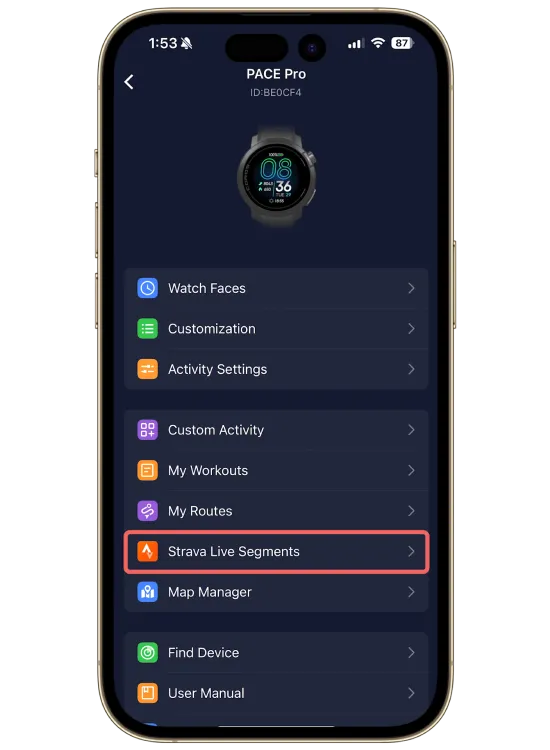
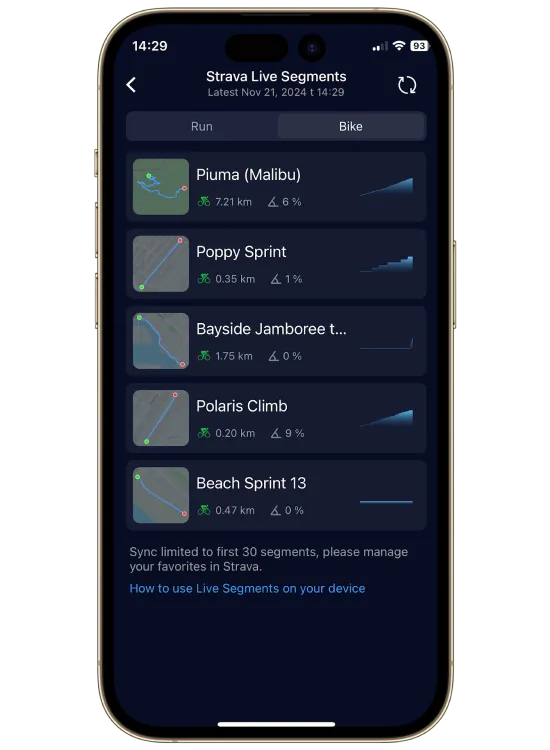
Gli ultimi 30 segmenti contrassegnati con una stella come tuoi preferiti verranno sincronizzati dal tuo profilo Strava al tuo account COROS. Per motivi di sicurezza, i segmenti in discesa non vengono sincronizzati. Gestisci i tuoi segmenti preferiti nell'app Strava.
Trovare e gestire i segmenti Strava
Le tue attività su Strava, la pagina della mappa di Strava e la funzione Esplora segmenti sono tutti modi per cercare segmenti nelle tue vicinanze su Strava.
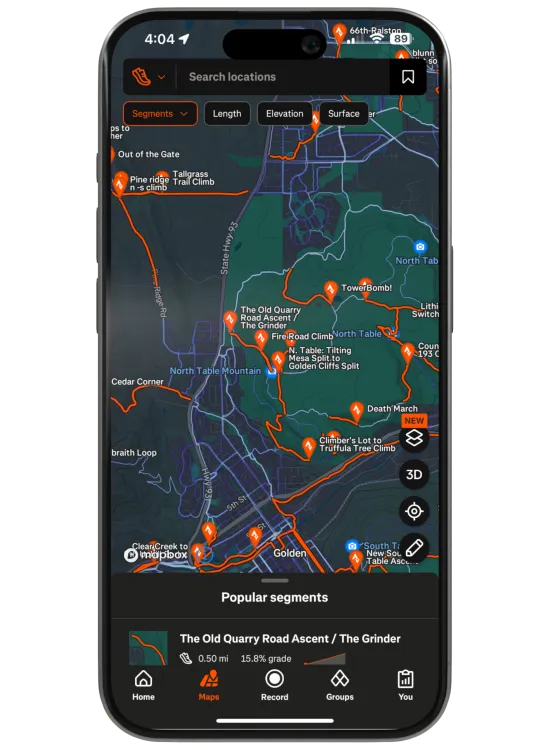
Nell'app Strava, seleziona Mappe dalla barra di navigazione inferiore e scegli Segmenti dal menu a tendina in alto a sinistra dello schermo, sotto la barra di ricerca. Nella visualizzazione della mappa, vedrai una selezione di segmenti popolari nell'area selezionata. Ingrandisci, rimpicciolisci o inserisci una posizione e Strava ti mostrerà i segmenti più popolari nelle tue vicinanze. Puoi anche scorrere il menu verso l'alto dalla parte inferiore della mappa per visualizzare i segmenti popolari elencati.
Ecco altri suggerimenti per aiutarti a trovare i segmenti che desideri affrontare:
•Utilizza il selettore sport a sinistra della barra di ricerca per visualizzare i segmenti per la corsa o il ciclismo.
•Filtra i segmenti per lunghezza, dislivello e tipo di superficie.
•Fai clic su un segmento nella mappa o nell'elenco per visualizzarne i dettagli, condividerlo o contrassegnarlo come preferito.
Puoi contrassegnare come preferiti tutti i segmenti che desideri consultare in futuro. Per trovare l'elenco dei segmenti contrassegnati come preferiti, vai alla scheda "Tu", tocca la tua immagine del profilo e scorri verso il basso per selezionare "Segmenti". Dalla pagina "Segmenti", tocca "Contrassegnati come preferiti" nella parte superiore dello schermo.
Solo i segmenti contrassegnati come preferiti verranno sincronizzati con l'app COROS. Se non vedi subito i tuoi segmenti nell'app COROS, premi il pulsante di aggiornamento nell'angolo in alto a destra della pagina.
Impostazioni dei segmenti Strava sul dispositivo
Sul tuo dispositivo COROS, seleziona la modalità Corsa, Corsa su sentiero, Bici da strada, Bici gravel o Mountain bike. Prima di premere Avvia, scorri verso il basso e seleziona l'opzione Segmenti Strava.
•Se gli avvisi di segmento sono ATTIVI: riceverai una notifica quando stai per iniziare un segmento e aggiornamenti durante tutto il suo svolgimento. Potrai inoltre visualizzare i risultati del segmento dopo aver salvato l'attività nella pagina dei dettagli dell'attività nell'app COROS.
•Se gli avvisi di segmento sono DISATTIVATI: non riceverai alcuna notifica relativa ai segmenti e non visualizzerai i risultati dei segmenti dopo aver salvato l'attività nella pagina dei dettagli dell'attività nell'app COROS.
Selezione del concorrente
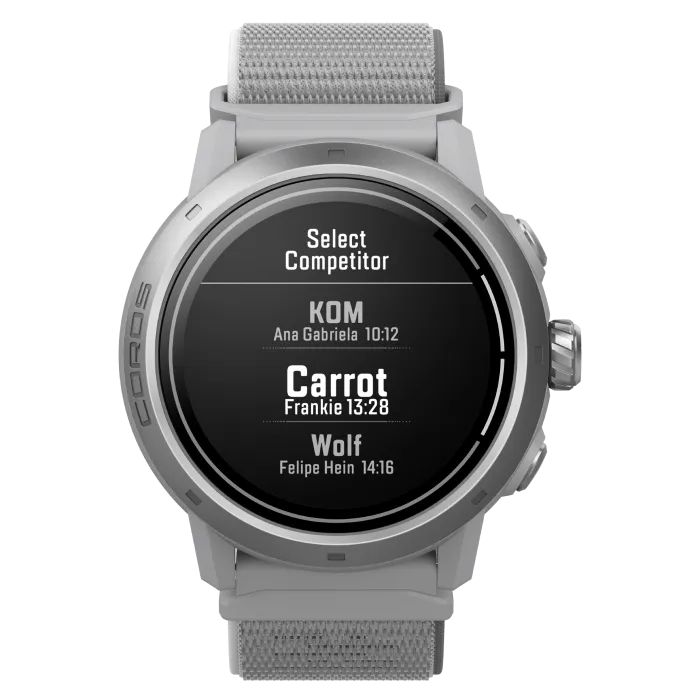
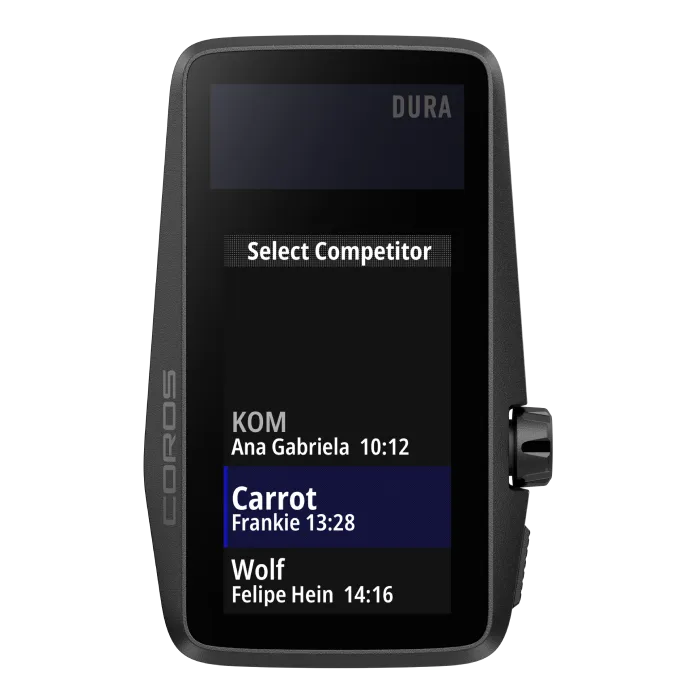
Scorri verso il basso fino a "Elenco segmenti" per visualizzare i segmenti attualmente salvati sul tuo dispositivo. Seleziona un segmento per modificare il tuo concorrente (il tempo che intendi battere per quel segmento). I tuoi progressi su un segmento verranno confrontati in tempo reale con quelli del concorrente scelto. Se non selezioni alcuna opzione, il tuo dispositivo fornirà aggiornamenti sul tuo Carrot per impostazione predefinita.
•Carrot: Tra gli utenti Strava che segui, quello con il tempo più veloce che ti precede nella classifica del segmento (ha completato il segmento più velocemente di te).
•PR: Il tuo record personale / il tuo miglior tempo per il segmento.
•KOM/QOM: La persona che detiene il miglior tempo assoluto sul segmento, indipendentemente dal fatto che tu la segua o meno su Strava.
•Wolf: Tra gli utenti Strava che segui, quello con il tempo più lento che ti precede nella classifica del segmento (ha completato il segmento più lentamente di te).
Puoi selezionare il tuo avversario di segmento anche all'interno dell'app COROS. Vai alla pagina del profilo -> seleziona il tuo dispositivo -> seleziona Segmenti live di Strava. Scegli il segmento che desideri monitorare e vedrai le opzioni per selezionare un avversario (Carrot, Wolf, PR o KOM/QOM) in fondo allo schermo, insieme ai relativi tempi di segmento. Dopo aver selezionato un nuovo avversario, questa selezione verrà sincronizzata automaticamente con il tuo dispositivo.
Utilizzo di segmenti live durante le attività
Durante la registrazione di un'attività Strava Segment, se ti avvicini a uno qualsiasi dei segmenti presenti nell'elenco dei segmenti sul tuo dispositivo, quest'ultimo ti avviserà che ti stai avvicinando al punto di partenza e inizierà il conto alla rovescia della distanza rimanente fino al punto di partenza del segmento.
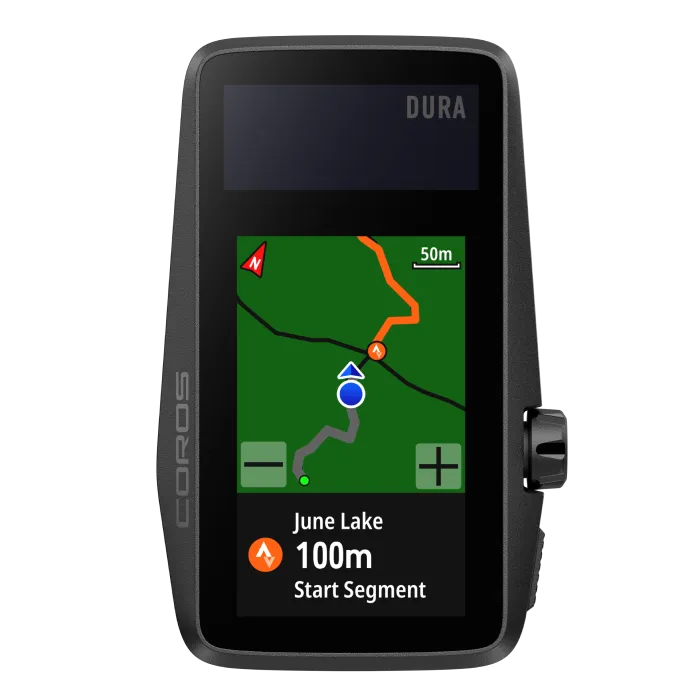
Quando raggiungi la partenza, il tuo dispositivo ti avviserà dell'inizio del segmento, indicandoti il concorrente/tempo che stai sfidando e il ritmo o la velocità necessari per batterlo.
Interfaccia del dispositivo durante i segmenti
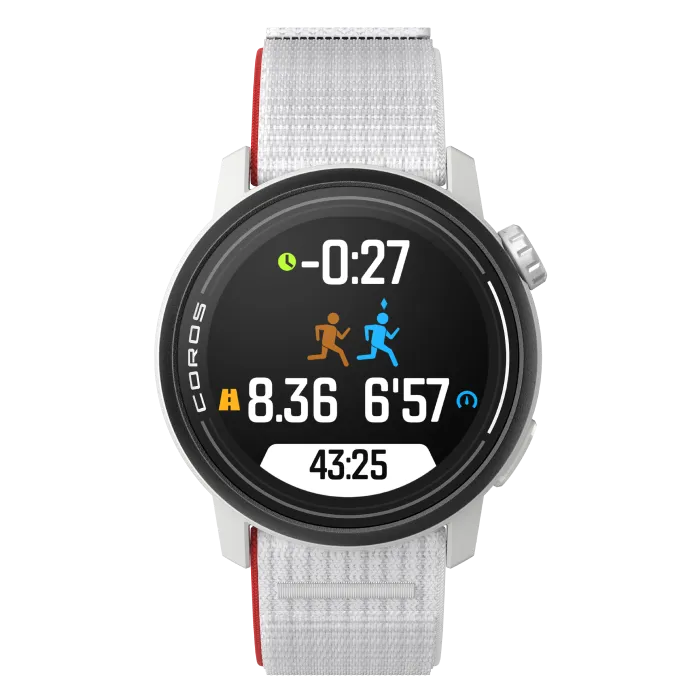
Durante il segmento, sul tuo orologio verranno aggiunte due nuove pagine che visualizzeranno le seguenti informazioni:
•Una nuova pagina dati con i seguenti dettagli:
◦Tempo in vantaggio/in svantaggio rispetto al tempo obiettivo
◦Andatura (o velocità) attuale
◦Distanza rimanente fino alla fine del segmento
◦Un indicatore virtuale animato che illustra la tua posizione rispetto al tuo avversario
•Una nuova pagina mappa che mostra il percorso del segmento per aiutarti a orientarti, insieme al tempo impiegato per completarlo.
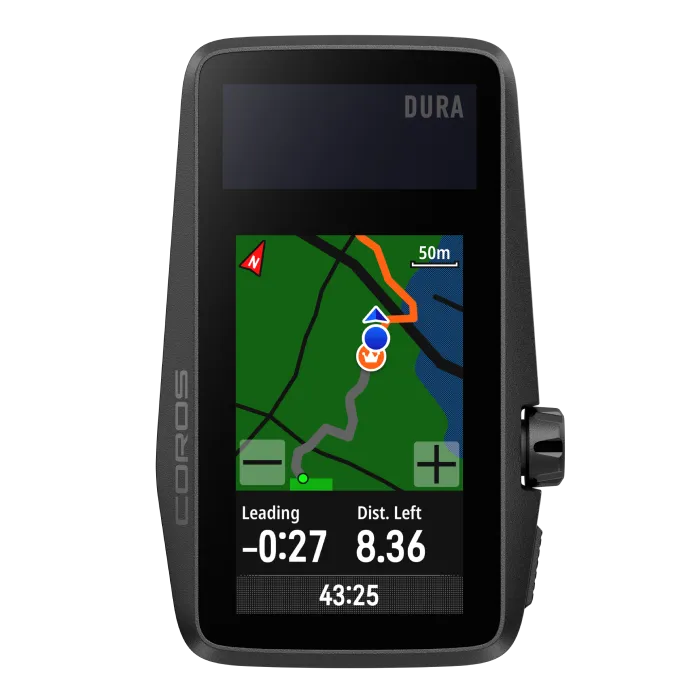
Quando si utilizza DURA, verrà aggiunta una nuova pagina che visualizza le seguenti informazioni:
•Il tuo tempo in anticipo o in ritardo rispetto al tempo obiettivo
•Velocità attuale
•Distanza rimanente fino alla fine del segmento
•Tempo trascorso per il segmento
•Una mappa con il percorso del segmento per aiutarti a orientarti
Se desideri visualizzare le tue pagine dati standard durante il segmento, puoi utilizzare la ghiera digitale per scorrere al di fuori delle pagine specifiche del segmento in diretta. Se ti discosti dal segmento, il dispositivo ti avviserà che sei fuori segmento e la sfida terminerà, riportandoti alle normali pagine dati dell'attività.
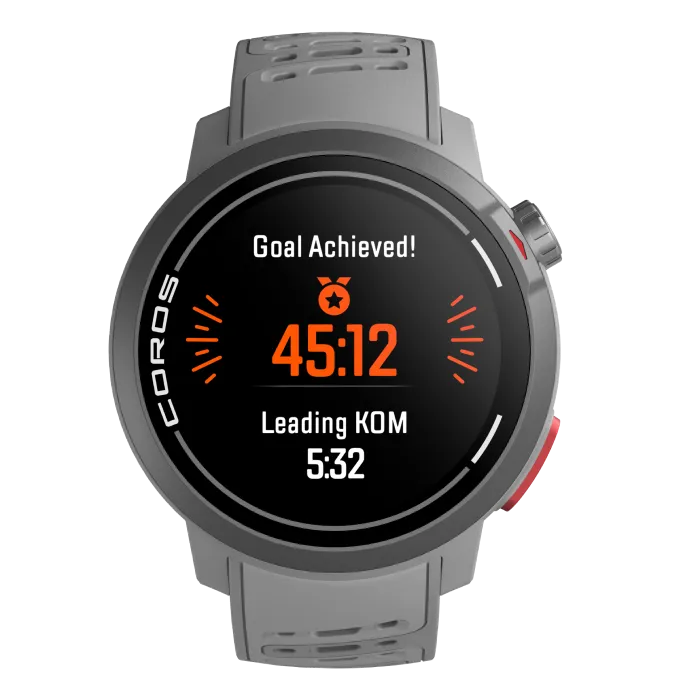
Al termine del segmento, sullo schermo del dispositivo verrà visualizzata una notifica che mostra il tempo totale impiegato per il segmento, il tuo vantaggio o svantaggio rispetto al tempo obiettivo e se hai stabilito un nuovo record personale per il segmento. Una volta terminata e salvata l'attività, i dettagli del segmento in diretta saranno visibili nel riepilogo dell'attività nell'app COROS.
Domande frequenti
Perché i tempi dei miei segmenti in COROS sono diversi da quelli su Strava?
COROS e Strava potrebbero utilizzare frequenze di campionamento diverse per i dati registrati, il che può comportare lievi differenze nei tempi dei segmenti. Per garantire la coerenza dei dati tra gli utenti, i tempi visualizzati sui dispositivi COROS e sull'app COROS per l'attività sono preliminari, mentre i tempi visualizzati su Strava dopo il caricamento dei segmenti sono definitivi.
Perché i miei segmenti non si sincronizzano con l'app COROS?
I segmenti devono essere contrassegnati come preferiti nel profilo Strava affinché vengano sincronizzati con l'account COROS. A causa delle limitazioni di spazio di archiviazione, COROS sincronizzerà solo i 30 segmenti preferiti (contrassegnati come preferiti) più recenti. Si prega di utilizzare l'app Strava per gestire le preferenze relative ai segmenti.
Per motivi di sicurezza, i segmenti in discesa non vengono sincronizzati con COROS.
Posso utilizzare i segmenti live di Strava durante la navigazione di un percorso?
No. Non è possibile utilizzare contemporaneamente la navigazione e i segmenti live di Strava.
Se tenti di iniziare a seguire un percorso mentre ti trovi già nel mezzo di un segmento attivo, il dispositivo ti chiederà di terminare il segmento se desideri iniziare a utilizzare la navigazione.
Cosa significano KOM/QOM?
KOM sta per King of the Mountain (Re della Montagna) e QOM sta per Queen of the Mountain (Regina della Montagna). A seconda delle impostazioni del tuo profilo COROS, le donne possono scegliere QOM come concorrente, mentre gli uomini possono scegliere KOM/QOM come concorrente (chiunque si trovi in cima alla classifica generale).
Posso uscire da un segmento se non desidero che i miei progressi vengano visualizzati sul mio dispositivo?
Se preferisci non ricevere aggiornamenti in tempo reale per un segmento, puoi premere il pulsante Indietro durante l'avvicinamento al segmento per uscirne. Questo disabiliterà tutte le notifiche per quel segmento e i risultati non verranno registrati né visualizzati nel riepilogo attività nell'app COROS (ma appariranno comunque su Strava se lo completi).
Posso monitorare più segmenti contemporaneamente?
Il dispositivo può monitorare un solo segmento alla volta. Se hai aggiunto ai preferiti un segmento lungo, composto da segmenti più brevi che hai anch'essi aggiunto ai preferiti, verrà tracciato il primo segmento rilevato e i risultati verranno visualizzati. Se durante la sfida superi il punto di partenza di altri segmenti, i tempi relativi a tali segmenti non verranno registrati né visualizzati dal dispositivo.
Se preferisci che venga tracciato uno dei segmenti intermedi anziché il segmento più lungo in cui si trova, salta semplicemente gli altri segmenti rilevati dal dispositivo premendo il pulsante Indietro quando ti avvicini a tali segmenti. Il dispositivo riprenderà quindi il normale monitoraggio dell'attività e ti avviserà quando ti avvicini a un altro segmento.